Convertir a PDF online y gratis
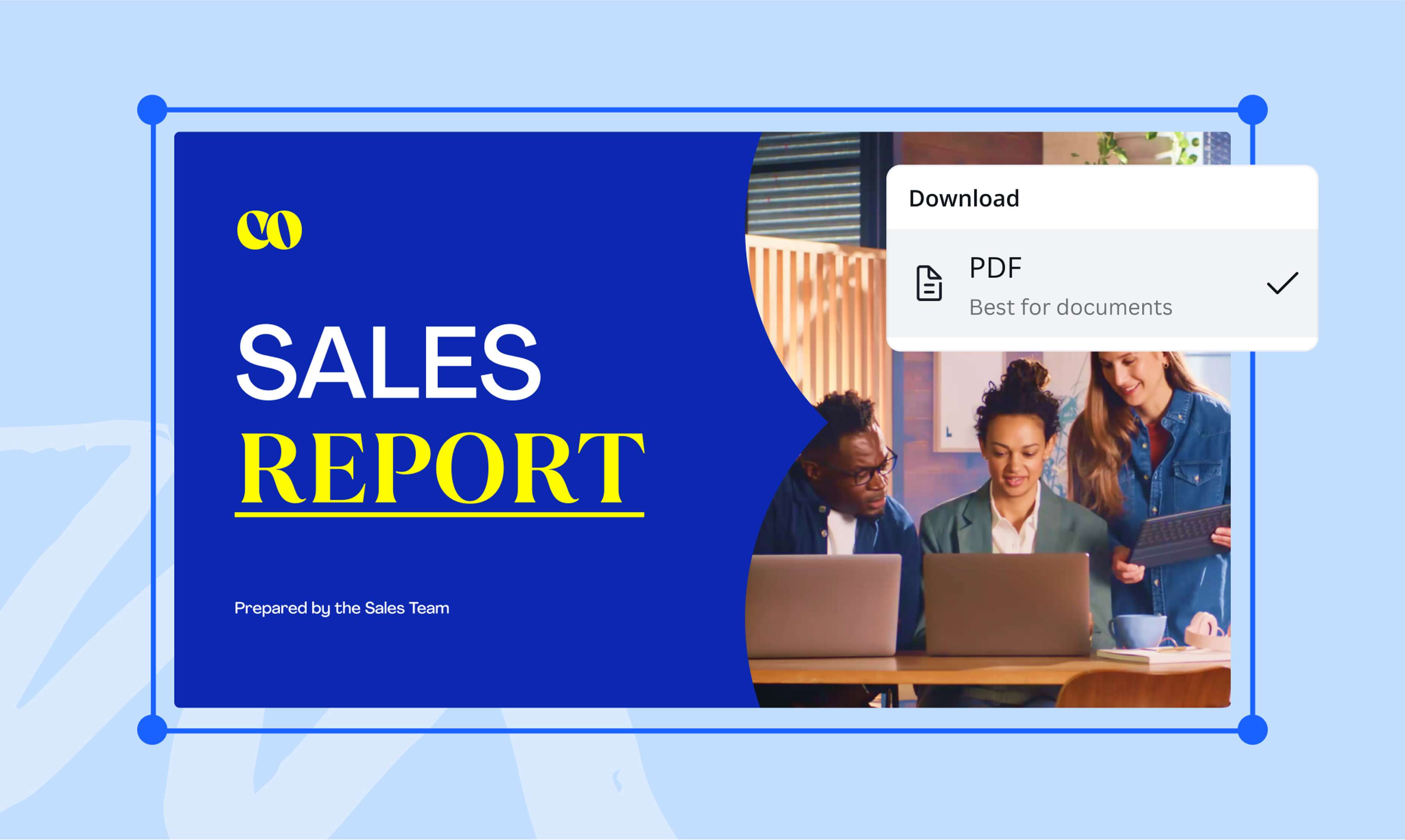
Convertí documentos de Word, PowerPoint, Excel e imágenes JPG o PNG a PDF, rápido y sin instalar nada. Subí tu archivo, revisalo y descargalo desde Canva. También podés editarlo antes de exportarlo.
o soltalo acá
Conoce los formatos y requisitos para subir archivos a Canva. Descubre cómo usamos tu contenido en nuestra Política de privacidad.
¿Cómo convertir un archivo a PDF?
1
Subí tu archivo
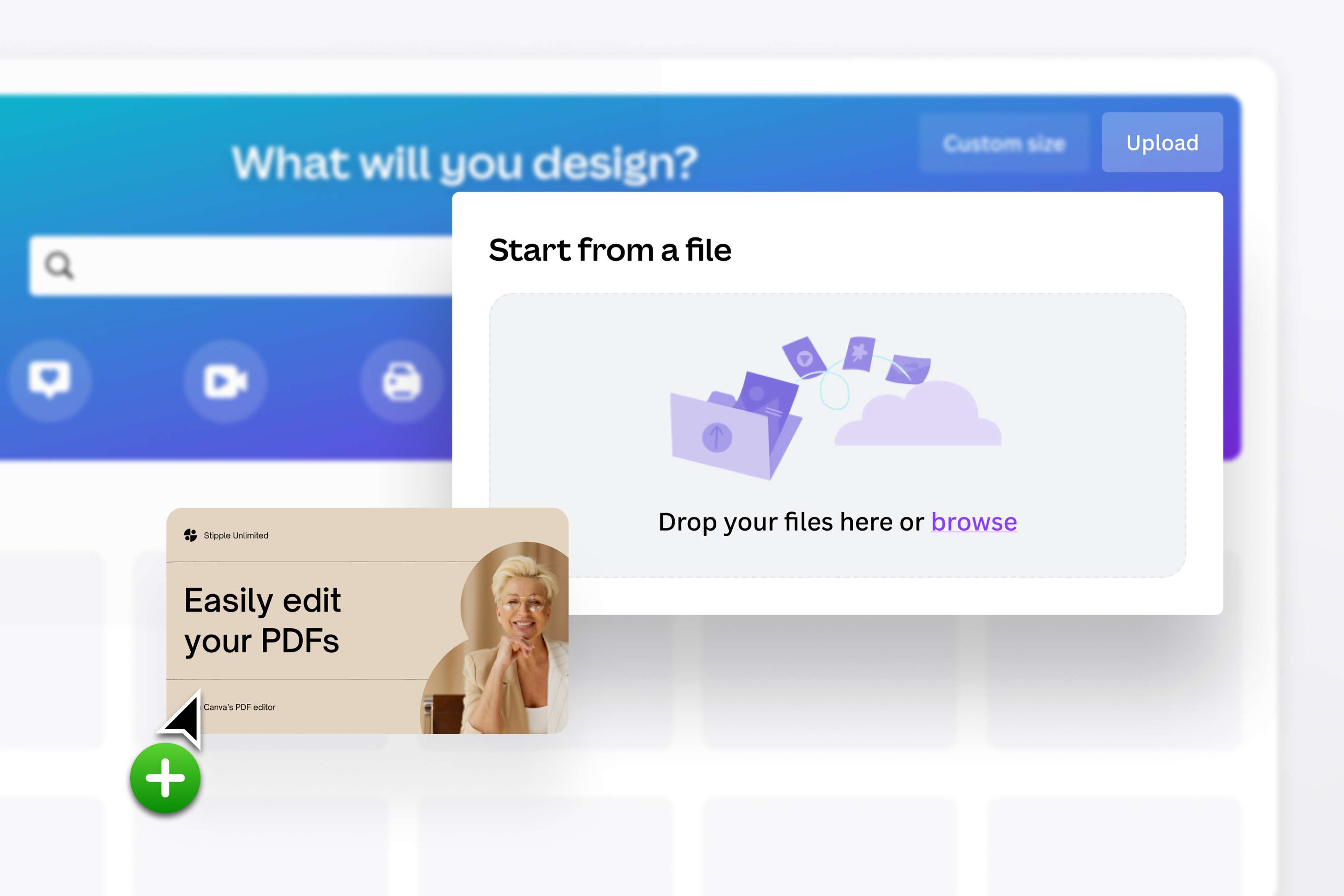
Tocá “Subí tu archivo” o arrastrá al recuadro el archivo de Word, PowerPoint o Excel, o la imagen que querés pasar a PDF. Podés hacerlo desde la computadora o el celular.
2
Iniciá sesión
Entrá con tu cuenta de Canva o creá una gratis. Apenas ingresás, el archivo se convierte solo en unos segundos, sin que tengas que tocar nada.
3
Descargalo o seguí editando
Revisá cómo quedó y descargá el PDF o abrilo en el editor para cambiar un texto, sumar una portada o crear un link para compartirlo.
¿Qué formatos podés convertir a PDF?
Con el convertidor de PDF de Canva convertís en PDF documentos de Word (DOC y DOCX), presentaciones de PowerPoint (PPT y PPTX), planillas de Excel (XLSX) e imágenes JPG y PNG. Sirve para pasar a PDF el trabajo práctico que tenés que entregar, el presupuesto que mandás por WhatsApp, la planilla de gastos del mes o la foto de un comprobante.
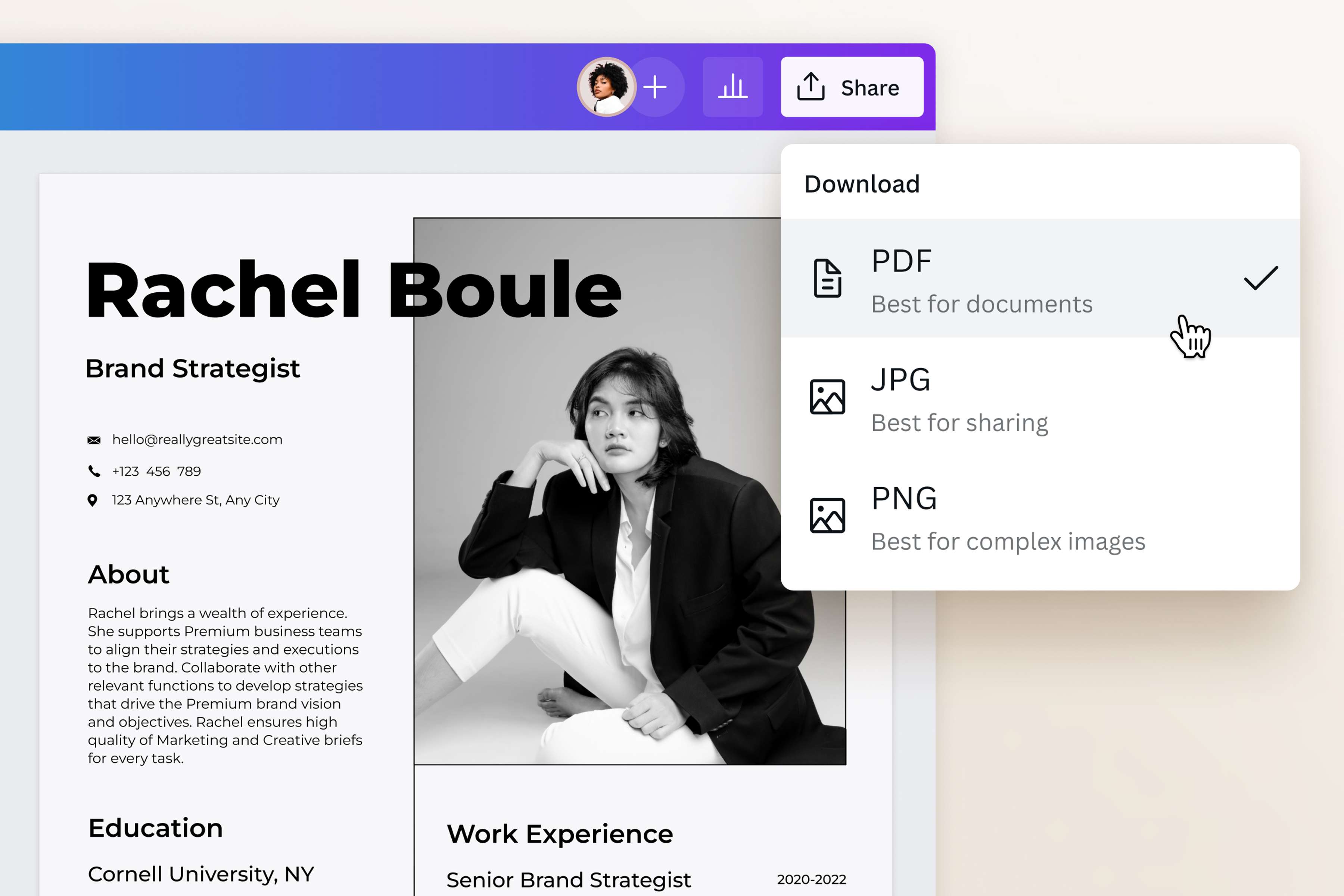
Revisá el resultado en el editor, modificá lo que necesites y descargá el documento en PDF digital o para imprimir. ¿Querés juntar varias fotos en un solo PDF? Para eso está el conversor de JPG a PDF.
Por qué convertir a PDF con Canva
- Todo en un mismo lugar. Podés convertir a PDF, editar y compartir el documento sin salir de Canva ni pasar por otra herramienta.
- Revisás el resultado antes de descargar. Ves el PDF tal como quedó y, si algo se movió, lo ajustás en el editor.
- Desde la computadora o el celular. Funciona en el navegador y en la app de Canva para iOS y Android: podés pasar a PDF el archivo desde donde estés y, como queda en tu cuenta, abrirlo después en cualquier dispositivo.
- Tus archivos son privados. Se guardan en tus proyectos, vos decidís con quién compartirlos y podés borrarlos cuando quieras. Más detalles en la política de privacidad.
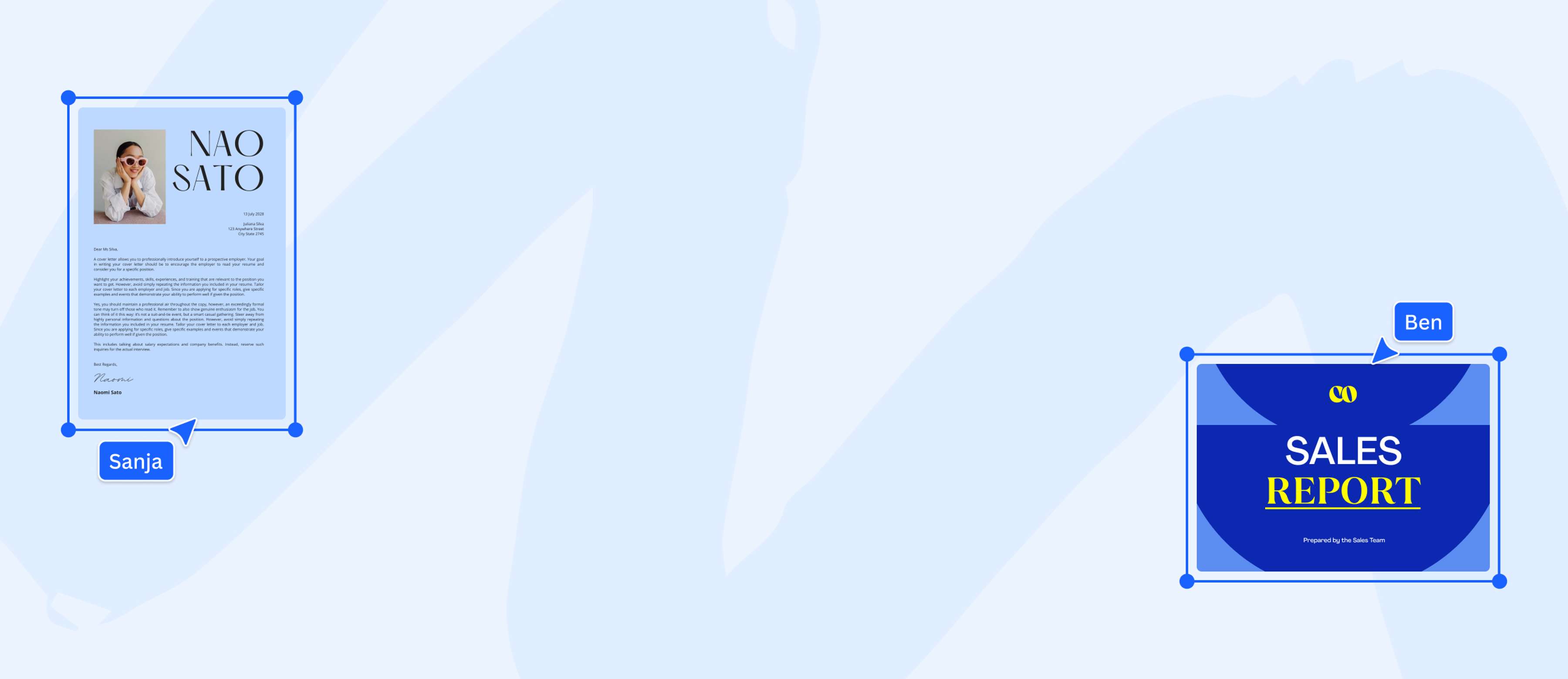
- Lo compartís como quieras. Descargalo para mandarlo por mail o WhatsApp, o compartilo por link para que lo vean sin descargar nada.
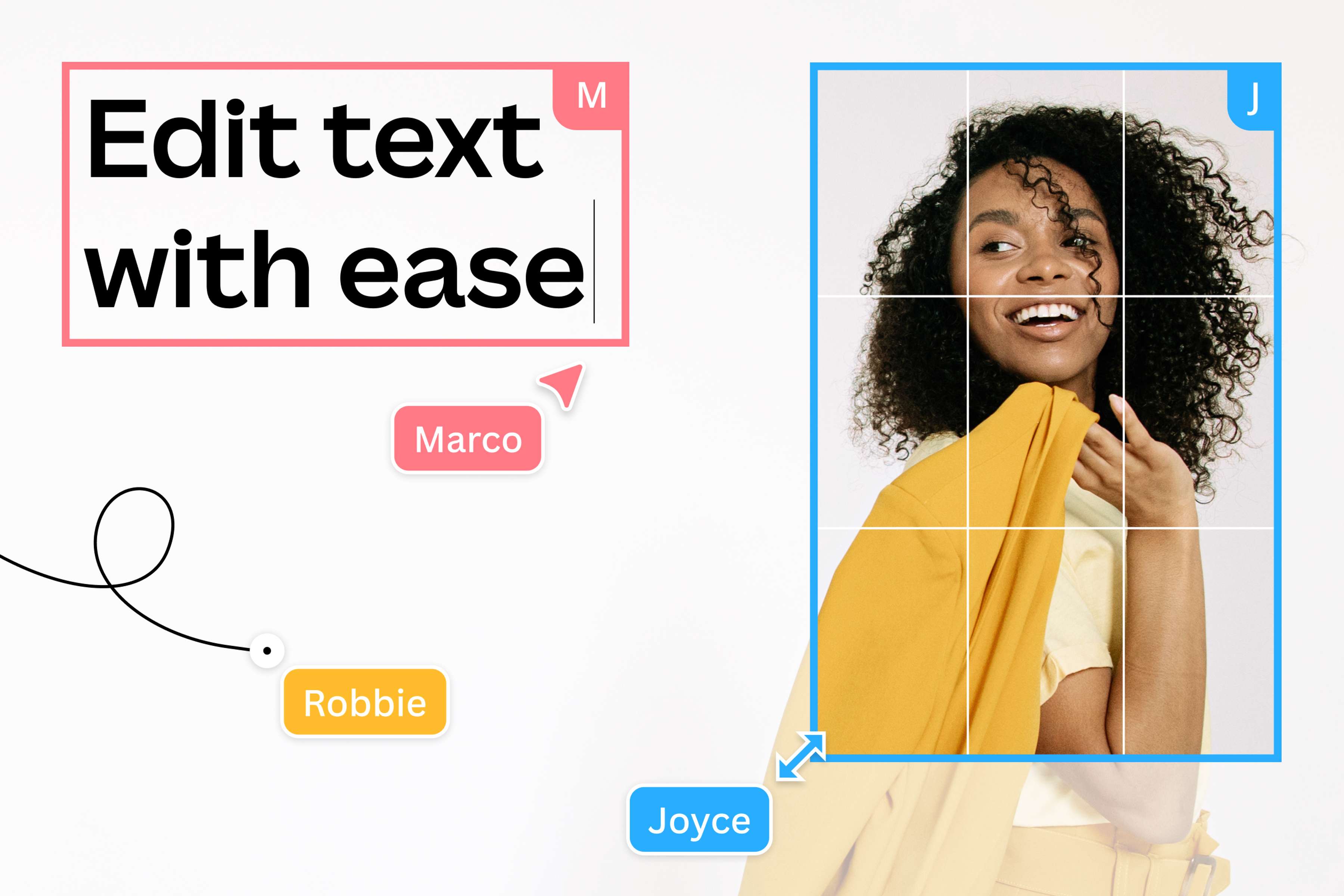
Editá tu archivo antes de descargarlo
Además de convertir archivos a PDF, Canva te permite modificar detalles para que quede lo más prolijo posible. Corregí un texto, acomodá o agregá una imagen o ajustá el diseño para preparar el documento que necesitás.
Por ejemplo: subís el informe del trimestre, le agregás una portada con una plantilla, unificás tipografías y colores con los de tu marca y lo compartís por link con el equipo. O actualizás el currículum con tu último trabajo, le das un repaso con alguna de las plantillas de currículum y lo bajás en PDF para postularte. Cuando termines, descargá el resultado en PDF o compartilo a través de los canales disponibles.
Otros conversores de PDF en Canva
Hacé clic en el conversor de PDF que buscás para convertir tu documento gratis.
Preguntas frecuentes
- Podés convertir a PDF documentos de Word (DOC, DOCX), presentaciones de PowerPoint (PPT, PPTX), planillas de Excel (XLSX) e imágenes JPG y PNG. También sirve para pasar un texto a PDF si lo guardaste en Word. Si querés unir varias fotos en un solo PDF, usá la herramienta de JPG a PDF; y si querés armar un PDF desde cero, probá el creador de PDF.